Εξαγωγή Δεδομένων (Export to CSV/Excel): Πώς να βγάζετε μηνιαίες αναφορές κόστους για τους συγκάτοικους, τον λογιστή ή την επιχείρησή σας

Τα πολύχρωμα γραφήματα και οι εφαρμογές στα κινητά είναι φανταστικά για να έχετε εσείς, ως χρήστης, την καθημερινή εποπτεία του σπιτιού σας. Τι γίνεται όμως όταν πρέπει να στείλετε αυτά τα δεδομένα σε κάποιον άλλον;

Ο λογιστής της εταιρείας σας δεν πρόκειται να εγκαταστήσει το Smart Life στο κινητό του για να δει τι έκαψε το υποκατάστημα. Ο συγκάτοικός σας, με τον οποίο μοιράζεστε τα έξοδα, ίσως δεν εμπιστεύεται ένα απλό "screenshot" από το κινητό σας. Και φυσικά, ο εκκαθαριστικός λογαριασμός της ΔΕΗ σπάνια ξεκινάει την 1η του μήνα και τελειώνει την 31η, οπότε τα έτοιμα μηνιαία γραφήματα των εφαρμογών συνήθως "δεν κουμπώνουν" με τις ημερομηνίες του παρόχου.

Εδώ περνάμε στο πιο επαγγελματικό επίπεδο της διαχείρισης ενέργειας: Την Εξαγωγή Δεδομένων (Data Export). Ως μηχανικοί, αυτή είναι η στιγμή που τα "παιχνίδια" σταματούν και η πληροφορία μετατρέπεται σε μετρήσιμη, λογιστική αξία. Πάμε να δούμε πώς θα βγάλετε τα δεδομένα από το Cloud και θα τα βάλετε στο δικό σας φύλλο Excel.

1. Τι είναι το αρχείο CSV;

Σχεδόν όλες οι σοβαρές πλατφόρμες έξυπνων μετρητών (Shelly, Home Assistant, εξειδικευμένες πλατφόρμες Tuya, κ.λπ.) σας δίνουν ένα κουμπί που γράφει "Export History" ή "Download Data".

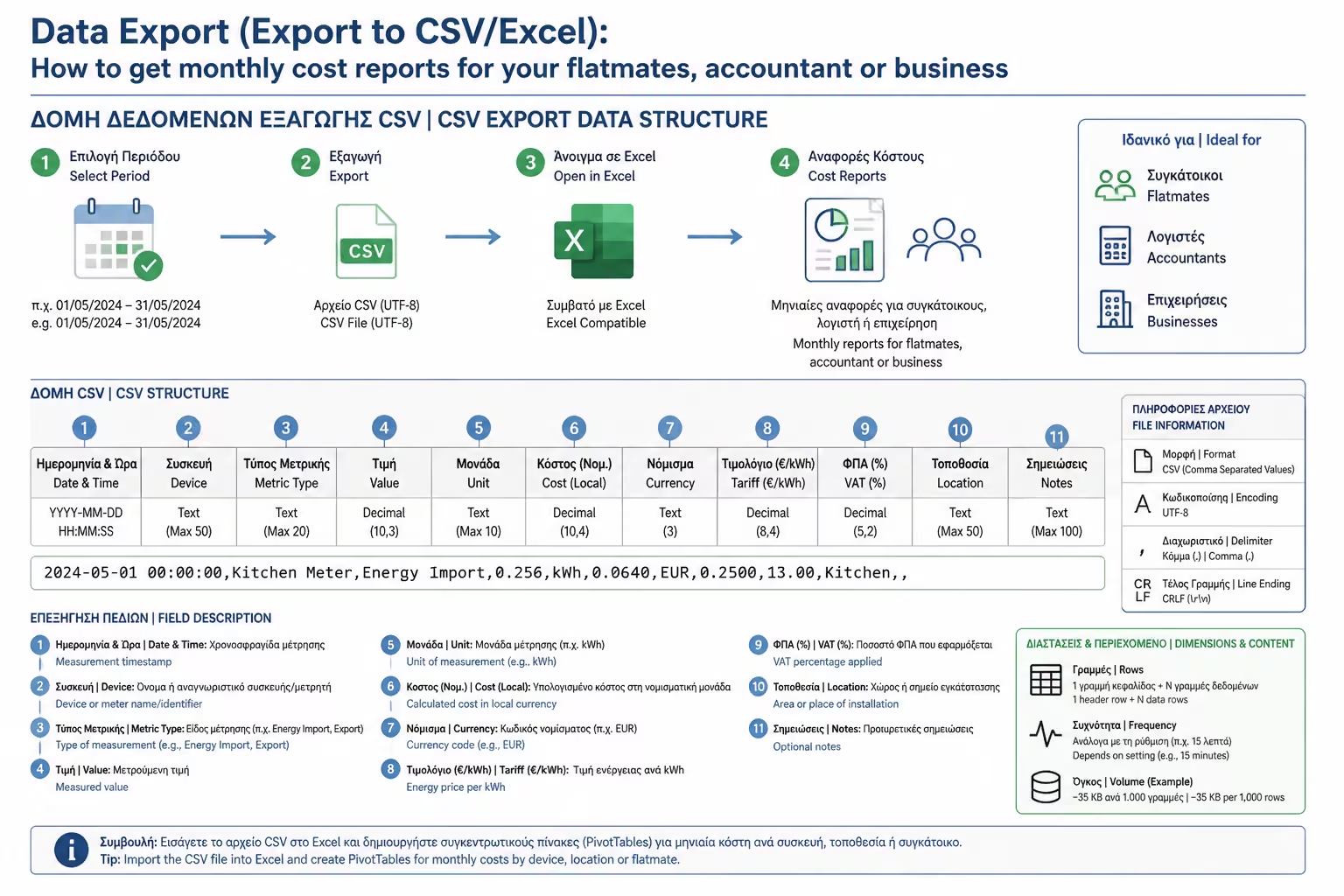
Αυτό το κουμπί δεν σας δίνει κάποιο αρχείο Word ή εικόνα. Σας δίνει ένα αρχείο CSV (Comma-Separated Values). Το CSV είναι η πιο απλή, "γυμνή" και παγκόσμια γλώσσα των δεδομένων. Μοιάζει με ένα απλό αρχείο κειμένου, όπου τα νούμερα χωρίζονται με κόμματα. Το μαγικό με το CSV είναι ότι ανοίγει απευθείας με το Microsoft Excel, το Google Sheets ή το Apple Numbers, μετατρέποντας αμέσως αυτό το "κατεβατό" κειμένου σε έναν τακτοποιημένο πίνακα με στήλες και γραμμές.

Εικονογράφηση για 1. Τι είναι το αρχείο CSV;

2. Πώς γίνεται η εξαγωγή (Η Διαδικασία)

Εικονογράφηση για 2. Πώς γίνεται η εξαγωγή (Η Διαδικασία)

Η διαδικασία διαφέρει ελαφρώς ανάλογα με τον κατασκευαστή, αλλά η λογική είναι πανομοιότυπη:

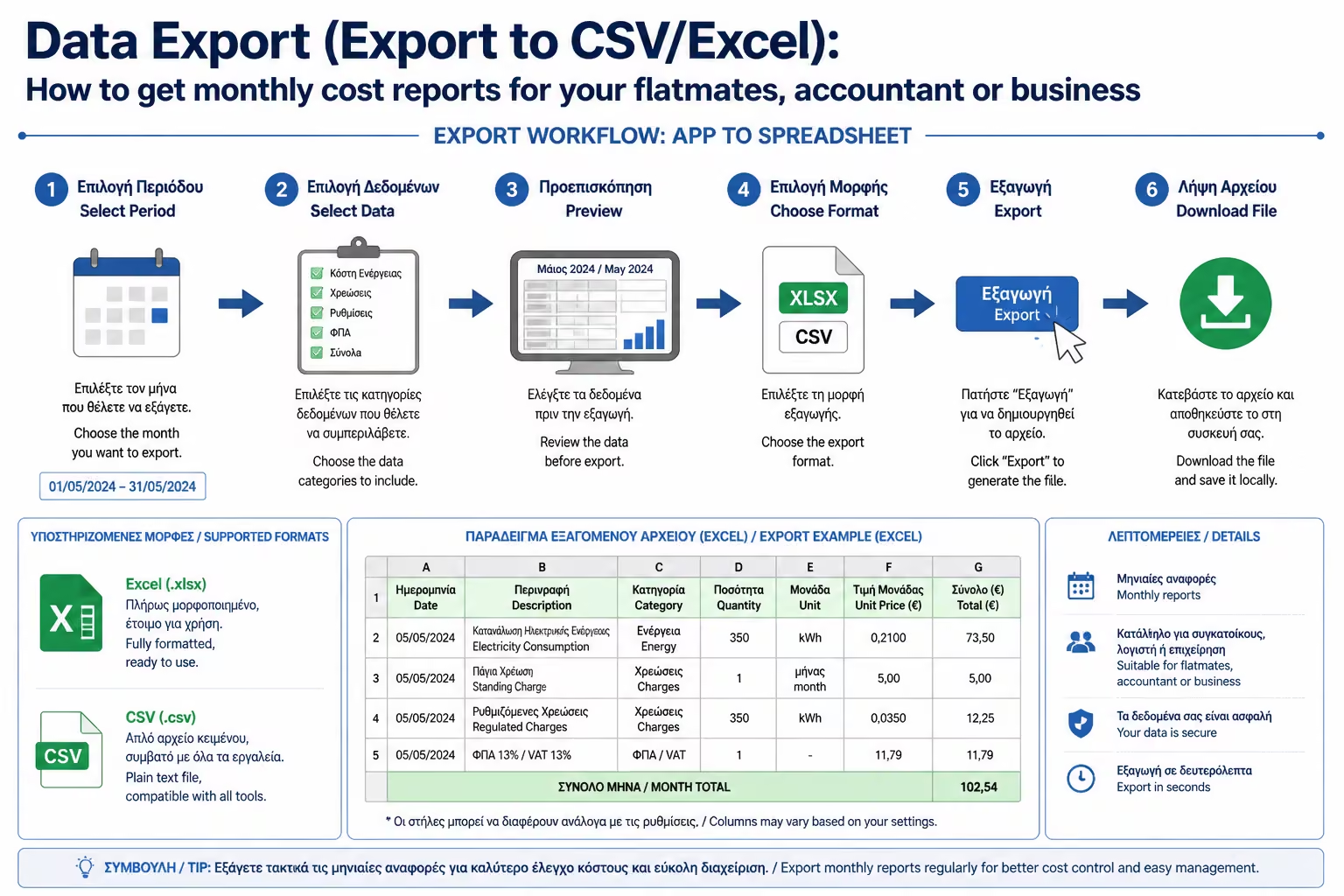
  1. Επιλογή Ημερομηνιών: Μπαίνετε στην εφαρμογή (ή ακόμα καλύτερα, στο Web Portal της εταιρείας από τον υπολογιστή σας) και επιλέγετε το ακριβές ημερολογιακό εύρος. Tip: Αν ο λογαριασμός ρεύματος ήρθε για την περίοδο 14 Μαρτίου έως 13 Απριλίου, επιλέγετε ακριβώς αυτές τις ημερομηνίες.
  2. Επιλογή Ανάλυσης (Granularity): Θέλετε να δείτε τι κάψατε ανά ώρα; Ανά ημέρα; Ή ένα συνολικό νούμερο ανά μήνα; (Για λογιστικούς σκοπούς, η ημερήσια ανάλυση είναι ιδανική).
  3. Λήψη (Download): Πατάτε το Export. Το αρχείο είτε κατεβαίνει απευθείας στον υπολογιστή σας, είτε σας αποστέλλεται με email (συνηθισμένη πρακτική στο οικοσύστημα της Shelly).

3. Η Δύναμη του Excel: Τα 3 Βασικά Εργαλεία

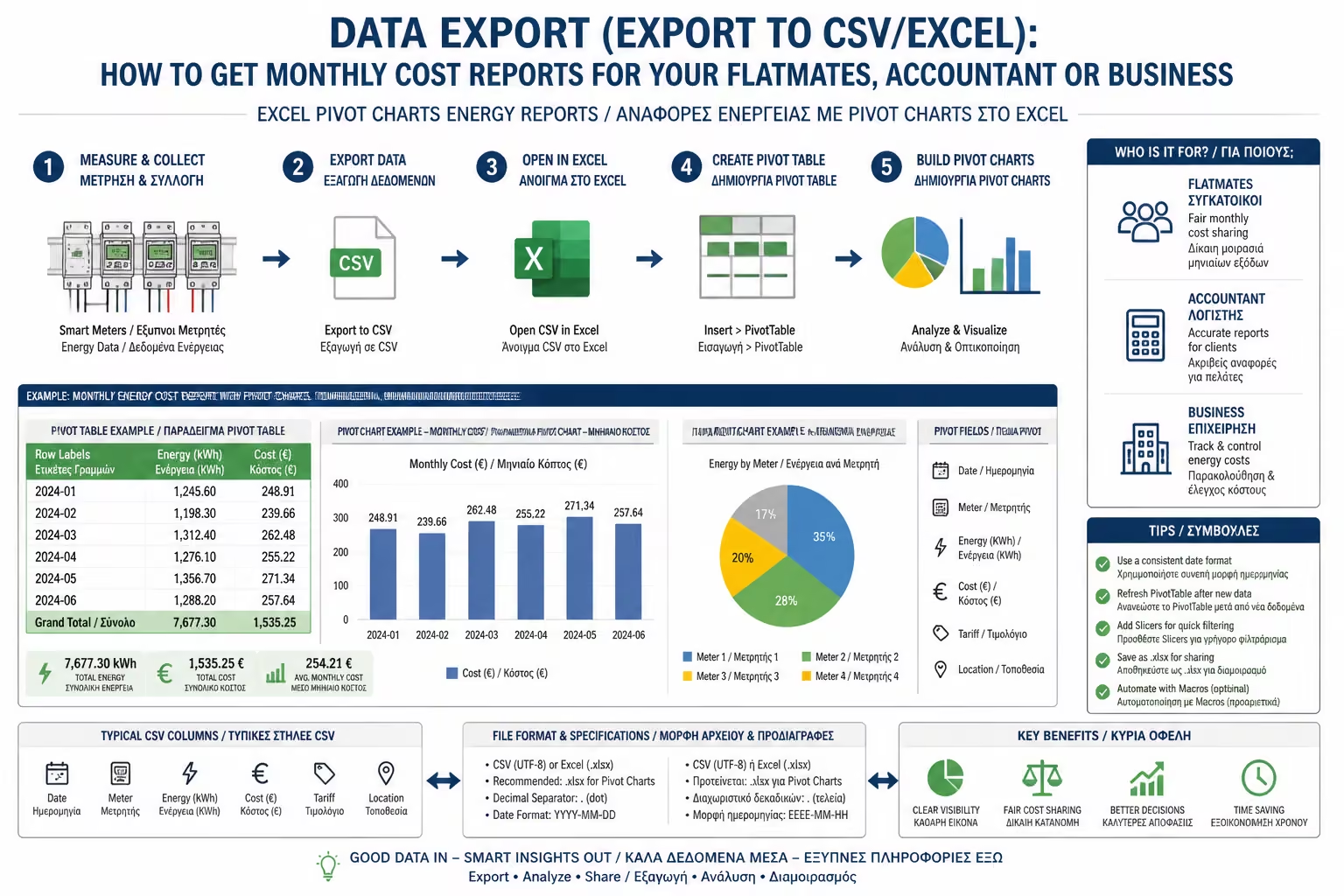
Μόλις ανοίξετε το αρχείο CSV στο Excel, θα δείτε στήλες όπως Ημερομηνία, Ώρα, Ενέργεια (Wh ή kWh). Από εδώ και πέρα, έχετε τον απόλυτο έλεγχο:

Εικονογράφηση για 3. Η Δύναμη του Excel: Τα 3 Βασικά Εργαλεία

Άθροισμα (Sum) για Απόλυτη Ακρίβεια

Μπορείτε να αθροίσετε τα κελιά μόνο για τις μέρες που σας ενδιαφέρουν, αγνοώντας τα υπόλοιπα. Αυτό είναι σωτήριο αν, για παράδειγμα, ένας ενοικιαστής στο Airbnb έφυγε στις 14:00 το μεσημέρι και θέλετε να χρεώσετε το ρεύμα ακριβώς μέχρι εκείνη τη στιγμή, και όχι ολόκληρη τη μέρα.

Πολλαπλασιασμός με το Τιμολόγιο

Φτιάχνετε μια νέα στήλη δίπλα στις κιλοβατώρες. Βάζετε τον τύπο = [Κελί kWh] * 0.15€. Με ένα "τράβηγμα" του ποντικιού, το Excel υπολογίζει αυτόματα το κόστος σε Ευρώ για κάθε μέρα ξεχωριστά!

Φίλτρα (Filtering)

Μπορείτε να φιλτράρετε τα δεδομένα για να δείτε τι συμβαίνει μόνο τα Σαββατοκύριακα, ή μόνο κατά τις ώρες του νυχτερινού τιμολογίου (23:00 - 07:00), ώστε να υπολογίσετε τη μειωμένη χρέωση.

4. Σενάρια Χρήσης (Γιατί είναι απαραίτητο)

Εικονογράφηση για 4. Σενάρια Χρήσης (Γιατί είναι απαραίτητο)

Η εξαγωγή δεδομένων λύνει τα χέρια σε 3 πολύ συγκεκριμένες περιπτώσεις:

Α. Διαφάνεια για Ενοικιαστές και Συγκάτοικους

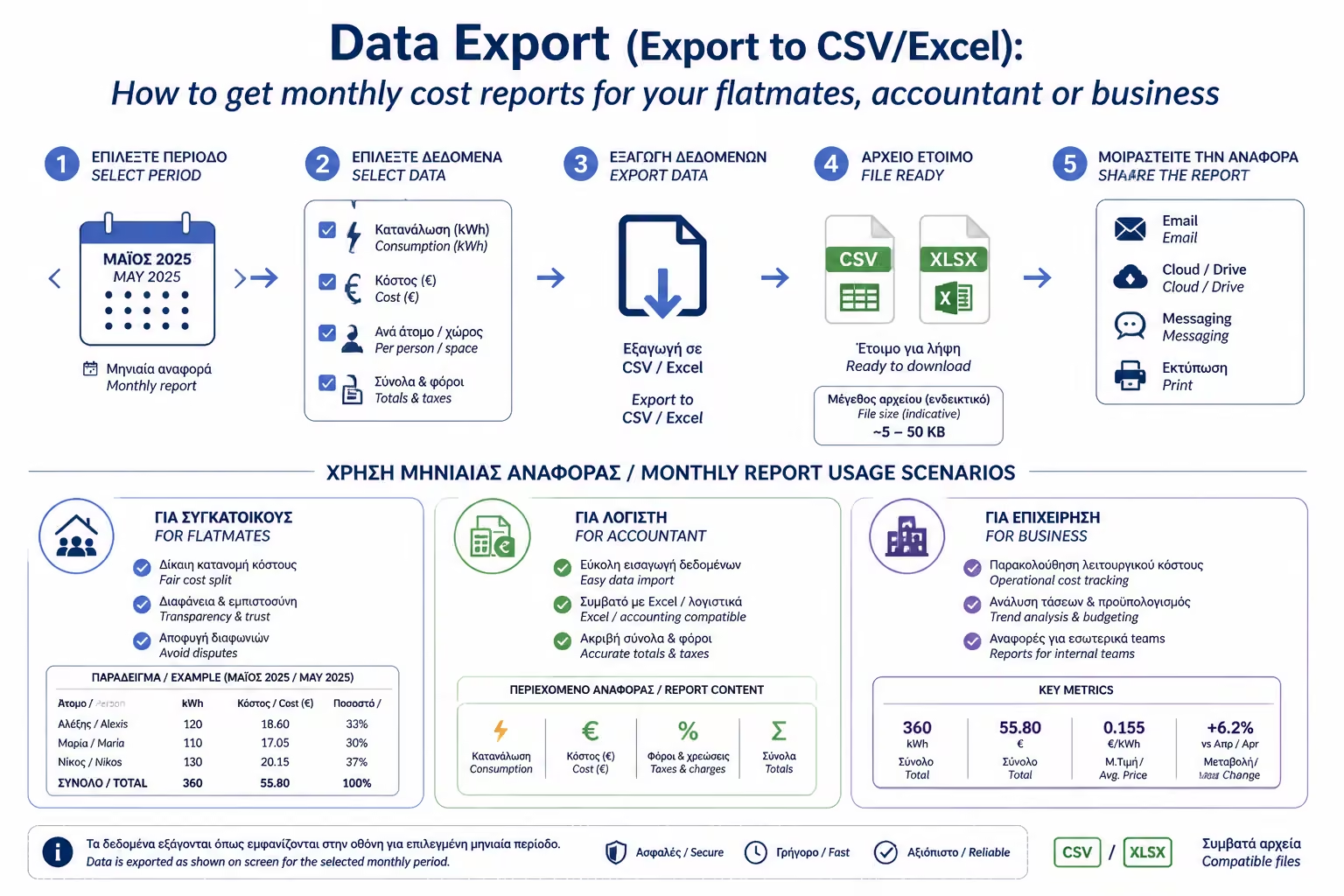
Αν νοικιάζετε το υπόγειο ή μοιράζεστε ένα σπίτι, το Excel είναι ο καλύτερος φίλος σας. Παίρνετε το CSV, φτιάχνετε έναν όμορφο πίνακα που δείχνει την καθημερινή κατανάλωση, προσθέτετε ένα μικρό γράφημα (πίτα) από το Excel, και το εξάγετε ως PDF. Τώρα, δεν στέλνετε ένα "ξερό" νούμερο στον ενοικιαστή, αλλά μια επίσημη, επαγγελματική Αναφορά (Report) που προσδίδει αξιοπιστία και διαφάνεια.

Β. Λογιστική Διαχείριση (B2B)

Για επιχειρήσεις που στεγάζονται στο ίδιο κτίριο, ο διαχειριστής του Facility Management κατεβάζει τα CSV όλων των υπομετρητών (Γραφείο 1, Γραφείο 2, Αποθήκη). Τα στέλνει στο λογιστήριο, το οποίο χρησιμοποιεί Συγκεντρωτικούς Πίνακες (Pivot Tables) για να "κόψει" τιμολόγια επιμερισμού κοινοχρήστων και ρεύματος προς τις επιμέρους εταιρείες, βασισμένα σε σκληρά δεδομένα και όχι σε "εκτιμήσεις" τετραγωνικών μέτρων.

Γ. Σύγκριση και "Έλεγχος" του Παρόχου (Verifying Bills)

Όλοι έχουμε νιώσει την αμφιβολία αν ο πάροχος ρεύματος (ή ο υπάλληλος του ΔΕΔΔΗΕ που πήρε τη μέτρηση) έκανε λάθος. Με το Excel, μπορείτε να βγάλετε το άθροισμα των ημερών που γράφει ο λογαριασμός και να το συγκρίνετε άμεσα με το δικό σας νούμερο. Αν δείτε τεράστια απόκλιση, το αρχείο Excel είναι το πρώτο σας αποδεικτικό στοιχείο για να προχωρήσετε σε ένσταση.

Συνοψίζοντας

Το Smart Home δεν είναι μόνο για να ανάβουμε τα φώτα από τον καναπέ. Είναι μια μηχανή παραγωγής δεδομένων (Data Generator). Αν μάθετε να κάνετε εξαγωγή του ιστορικού σας σε ένα απλό αρχείο Excel, αποκτάτε ένα πανίσχυρο εργαλείο διαχείρισης κόστους που θα σας γλιτώσει από παρεξηγήσεις, αδικίες και "φουσκωμένους" λογαριασμούς.

Επόμενο Βήμα: Είδαμε πώς αναλύουμε τα δεδομένα αφού έχει περάσει ο μήνας. Τι γίνεται όμως αν κάτι πάει στραβά τώρα; Αν ο φούρνος έμεινε αναμμένος ενώ έχετε φύγει για τη δουλειά;

Συνεχίζουμε με ίσως το πιο χρήσιμο "διασωστικό" χαρακτηριστικό του έξυπνου σπιτιού: Ειδοποιήσεις Κατανάλωσης (Push Notifications): Πώς να λαμβάνετε μήνυμα στο κινητό αν ξεχάστηκε ο φούρνος ανοιχτός ή το ψυγείο σταμάτησε να δουλεύει.

Σχετικά Άρθρα

Preview